Guia
Como imprimir adesivo na impressora: passo a passo em casa
Como imprimir adesivo na impressora jato de tinta: arquivo no Canva ou Word, tipo de papel no driver, bandeja traseira, secagem, laminação e recorte à mão ou com plotter.
Atualizado em
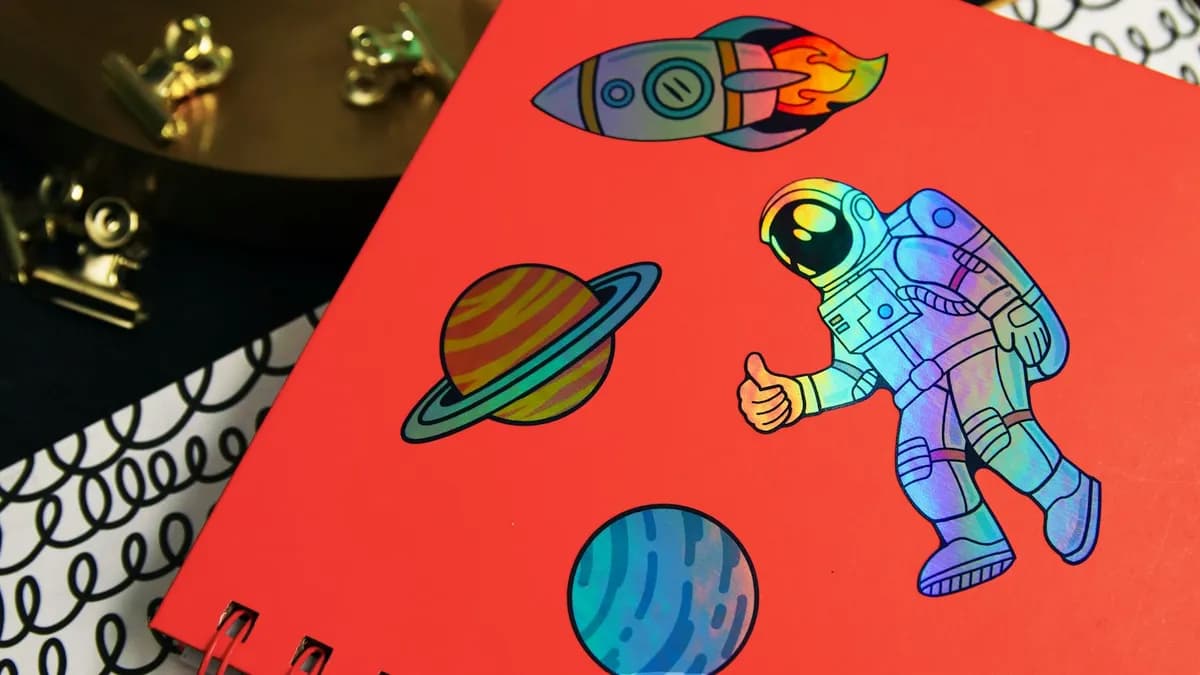
Foto: Sticker it / Unsplash
Para imprimir adesivo na impressora, monte a arte numa folha A4 com espaço para o corte, use papel fotográfico adesivo ou vinil para jato de tinta e, no driver, escolha um tipo de papel fotográfico com qualidade alta. Coloque uma folha por vez, deixe secar e recorte à mão ou com plotter. Se o adesivo vai molhar, lamine antes de cortar.
O que você precisa
- Impressora jato de tinta ou tanque de tinta: de preferência com bandeja traseira, como as Epson EcoTank. Laser só com folha adesiva para laser.
- Folha adesiva: papel fotográfico adesivo para uso seco, vinil para jato de tinta para uso com água ou atrito.
- Laminado transparente (opcional): para proteger contra água e risco.
- Ferramenta de corte: tesoura, estilete com régua e base de corte, ou plotter de recorte.
Para rótulo e lembrancinha que não vão molhar, o papel resolve e custa menos. Veja gramatura e acabamento na lista de papel fotográfico adesivo.
Papel fotográfico adesivo Off Paper 130 g A4 (50 folhas)
Off Paper
- Tipo
- Papel fotográfico adesivo
- Tamanho
- A4
- Gramatura
- 130 g/m²
- Acabamento
- Brilhante
Prós
- Imprime e cola: adesivo, rótulo, etiqueta de lembrancinha
- À prova d'água, segundo o fabricante
Contras
- Não serve para foto de álbum ou porta-retrato
Para garrafa, pote de geladeira e produto de banho, prefira vinil. O guia de vinil adesivo para impressora mostra a diferença entre brilho, fosco e transparente.
1. Monte o arquivo
No Canva
- Crie um design no tamanho A4 (21 x 29,7 cm).
- Arraste as artes e defina o tamanho de cada adesivo em centímetros.
- Deixe de 3 a 5 mm entre um adesivo e outro e longe da borda da folha.
- Baixe em PDF para impressão. O PDF mantém o tamanho exato.
No Word
- Abra um documento A4. Em Layout > Margens, use margens estreitas.
- Insira as imagens e, em Formato da Imagem, defina altura e largura.
- Em Quebra de Texto Automática, escolha Na Frente do Texto para posicionar livremente.
- Mantenha o espaço de corte entre os adesivos.
Impressora doméstica costuma deixar uma margem branca na borda da folha. Não coloque arte encostada na borda. Se você precisa de impressão sem margem em foto, o guia de impressão sem borda na L3250 mostra em quais papéis ela funciona.
2. Configure o tipo de papel no driver
- Abra o arquivo e clique em Imprimir.
- Entre em Propriedades ou Preferências da impressora.
- Em Tipo de papel, escolha um papel fotográfico brilhante para folha brilhante ou um fosco para folha fosca. Na Epson, os nomes ficam perto de Photo Paper Glossy e Premium Presentation Paper Matte. Na HP e na Canon, procure o fotográfico equivalente.
- Em Qualidade, escolha Alta ou Melhor.
- Confira o tamanho A4 e a escala em 100% (ou Tamanho real). Ajustar à página muda as medidas.
Se a embalagem da folha indicar outro tipo de papel no driver, siga a embalagem.
3. Coloque a folha na bandeja traseira
- Se a folha estiver curvada, deixe descansar deitada sob um livro.
- Coloque uma folha por vez.
- Ponha a face de impressão (brilhante ou revestida) para o lado que o manual indica. Nas Epson com alimentador traseiro, a face de impressão fica para cima, de frente para você.
- Encoste a guia lateral na folha, sem apertar.
A bandeja traseira faz a folha passar em caminho mais reto, o que ajuda com papel grosso e com o liner do adesivo. Se a impressora não puxa a folha ou puxa torto, veja impressora que não puxa papel.
4. Deixe secar
Papel fotográfico adesivo seca em poucos minutos. Vinil demora mais, porque o plástico não absorve a tinta. Deixe a folha deitada, sem empilhar e sem tocar na impressão. Cortar ou laminar com a tinta úmida borra o desenho.
5. Lamine, se o adesivo vai molhar
- Corte um pedaço de laminado transparente um pouco maior que a área impressa.
- Descole uma ponta do liner e alinhe com a borda da folha.
- Vá aplicando aos poucos, passando um cartão de plástico do centro para fora para tirar bolhas.
- Corte o excesso.
O laminado vale para pote de geladeira, garrafa, cosmético e qualquer adesivo que vai ser manuseado todo dia.
6. Recorte: à mão ou com plotter
Recorte manual
- Tesoura: boa para círculo, forma orgânica e adesivo com borda branca.
- Estilete com régua: para retângulo e etiqueta reta. Use base de corte.
- Furador de formato: para círculo e formato pequeno em quantidade.
Em adesivo com contorno, deixe uma borda branca de 2 a 3 mm em volta do desenho. Um corte um pouco torto não come a arte.
Plotter de recorte
O plotter corta o contorno de cada adesivo sozinho. O software dele adiciona marcas de registro na arte; você imprime a folha com essas marcas, coloca na base de corte, e o sensor do plotter lê as marcas e corta em volta do desenho. É o caminho para quem vende cartela de adesivo ou faz o mesmo rótulo em série.
- Meio corte: corta só o adesivo e deixa o liner inteiro, formando uma cartela.
- Corte total: atravessa o liner e solta cada adesivo.
Use a configuração de lâmina e pressão indicada pelo fabricante do plotter para o material. Teste num canto da folha antes.
Erros comuns ao imprimir adesivo
- Imprimir no lado da cola: a tinta não seca e suja a impressora.
- Tipo de papel comum no driver: a cor sai fraca e manchada.
- Ajustar à página: o adesivo sai com tamanho diferente do planejado.
- Várias folhas na bandeja: o liner escorrega e a impressora puxa duas de uma vez.
- Arte encostada na borda: a margem da impressora corta o desenho.
- Cortar logo depois de imprimir: a tinta borra na tesoura.
- Papel de jato na laser: o calor do fusor pode soltar a cola dentro da impressora.
Checklist rápido
- Arte em A4, tamanho em centímetros, espaço de corte.
- Folha certa para o uso: papel para uso seco, vinil para água.
- Tipo de papel fotográfico e qualidade alta no driver.
- Uma folha por vez, face certa para cima.
- Secagem completa antes de laminar ou cortar.
Quando chamar a assistência
Se a folha adesiva ficou presa dentro da impressora, desligue e puxe com cuidado na direção da saída, como indica o manual. Se o adesivo descolou e grudou em rolos ou peças internas, não desmonte a impressora: procure a assistência técnica autorizada da marca. Também procure a assistência se a impressora passa a manchar toda folha depois de um atolamento.
Fontes: manuais do usuário das impressoras Epson EcoTank (tipos de papel, alimentador traseiro e papel especial) e ficha técnica da Off Paper (papel fotográfico adesivo 130 g).
Perguntas frequentes
Dá para imprimir adesivo em impressora comum?
Sim. Qualquer jato de tinta ou tanque de tinta imprime em papel adesivo ou vinil para jato de tinta. Na impressora a laser, use só folha adesiva marcada como laser.
Qual papel usar para imprimir adesivo?
Papel fotográfico adesivo para rótulo e lembrancinha de uso seco. Vinil adesivo para jato de tinta quando o adesivo vai molhar ou ser muito manuseado.
Como deixar o adesivo impresso à prova d'água?
Imprima em vinil, espere a tinta secar por completo e cubra com laminado transparente autoadesivo. A tinta corante, sem proteção, pode borrar com umidade.
Qual configuração usar na impressora para adesivo?
No driver, escolha um tipo de papel fotográfico brilhante ou fosco, conforme o acabamento, e qualidade alta. Com a opção papel comum, a impressora solta pouca tinta e a cor sai fraca.
Como recortar adesivo em casa?
Com tesoura e estilete para formas simples, ou com plotter de recorte para contorno do desenho. O plotter lê marcas de registro impressas na folha e corta em volta da arte.
Como fazer adesivo no Word?
Abra um documento A4, ajuste as margens em Layout, insira as imagens, defina o tamanho de cada uma e deixe alguns milímetros entre elas para o corte. Imprima uma prova em sulfite antes.