Guia
Como imprimir sem borda na Epson L3250 (PC e celular)
A L3250 só imprime sem borda em papel fotográfico 10x15. Veja como ativar Sem margens no PC e no celular, e por que no A4 sulfite a margem não some.
Atualizado em
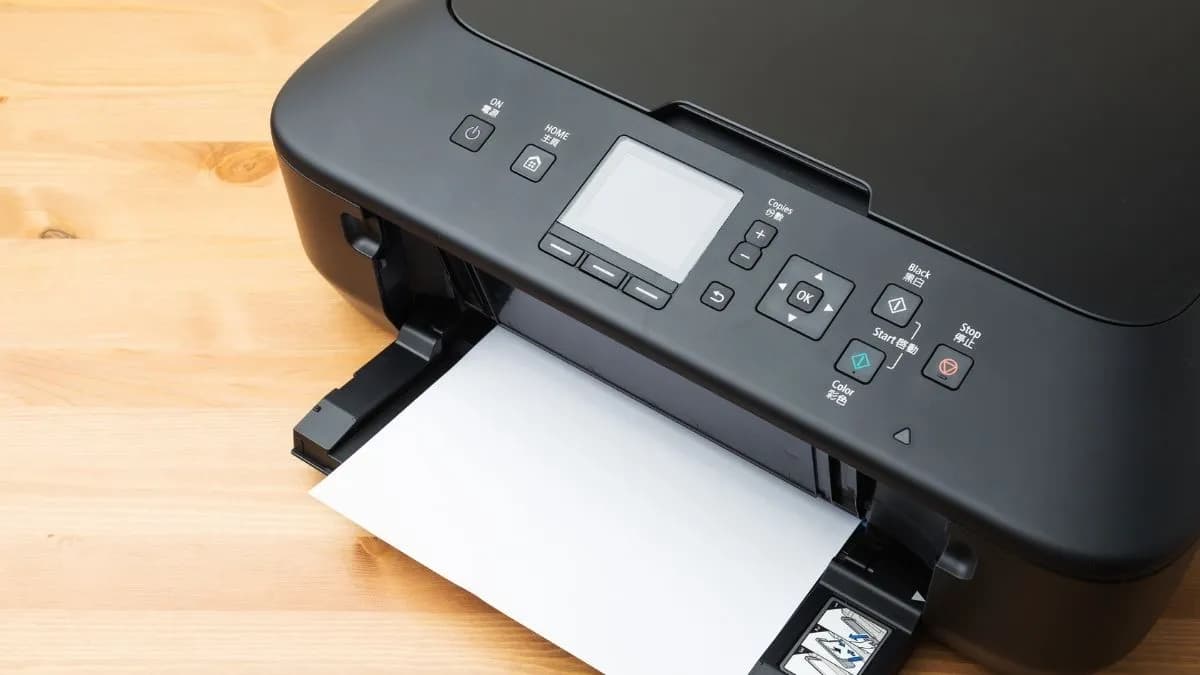
A Epson L3250 imprime sem borda, mas só em papel fotográfico 10 x 15 cm. Em A4, carta ou A5, a margem não sai: o manual da Epson exige pelo menos 3 mm de cada lado em papel comum. Abaixo, o passo a passo no computador e no celular, e o que fazer quando a opção não aparece.
Quais papéis aceitam impressão sem margem na L3250
O manual da L3250 lista um único tamanho para impressão sem margens: 102 x 152 mm, o 10 x 15 cm. E só nestes papéis da Epson:
- Epson Premium Photo Paper Glossy
- Epson Ultra Premium Photo Paper Glossy
- Epson Photo Paper Glossy
- Epson Premium Photo Paper Semi-gloss
- Epson Value Photo Paper Glossy
Papel fotográfico 10 x 15 de outras marcas também passa, desde que você escolha no driver um desses tipos de papel. O resultado depende do revestimento de cada fabricante. Comparei as opções na lista de papel fotográfico para a L3250.

Papel fotográfico brilhante Epson 10x15 (100 folhas)
Epson
- Tipo
- Papel fotográfico (Value Photo Paper Glossy, S400034)
- Tamanho
- 10 x 15 cm
- Acabamento
- Brilhante
- Quantidade
- 100 folhas
Prós
- Está na lista de papéis que o manual da L3250 libera para impressão sem margens
- Pacote de 100 folhas no tamanho 10x15
- Tem configuração própria no driver (Photo Paper Glossy)
Contras
- Só existe em 10x15 nesta versão
- É a linha de entrada da Epson, a mais barata da marca segundo a própria Epson
Como imprimir sem borda na L3250 pelo computador
O caminho é o mesmo no Word, no visualizador de fotos ou no navegador, porque a opção fica no driver da Epson.
- Coloque o papel fotográfico 10 x 15 no alimentador traseiro, com a face brilhante para cima e a borda curta entrando primeiro. Encoste as guias laterais sem apertar.
- Abra a foto e mande imprimir (Arquivo > Imprimir, ou Ctrl + P).
- Escolha a EPSON L3250 Series e clique em Preferências ou Propriedades. A janela abre na guia Principal.
- Em Tamanho do documento, escolha 10 x 15 cm.
- Em Tipo de papel, escolha o papel que você colocou. Para o papel Epson Value ou de outras marcas brilhantes, use Photo Paper Glossy.
- Marque Sem margens.
- Em Qualidade, escolha Alto.
- Clique em OK e imprima.
Se a caixa Sem margens estiver cinza, volte aos passos 4 e 5: com papel comum ou com tamanho A4 selecionado, o driver bloqueia a opção.
Ajuste de expansão: quando a foto sai cortada
Para não sobrar um filete branco na borda, o driver amplia a imagem um pouco além do papel. Parte da foto fica de fora. Com Sem margens marcado, o botão Definições, ao lado da caixa, abre esse ajuste de expansão.
- Expansão maior: zero risco de borda branca, mais corte nas laterais.
- Expansão menor: menos corte, mas pode aparecer um filete branco se o papel entrar torto.
O manual também avisa que, na impressão sem margens, a qualidade pode cair numa faixa perto do topo e do pé da folha. Na prática, aparece como leve borrão ou faixa nos extremos da foto, principalmente em papel de outra marca. Se as faixas aparecem no meio da foto, longe das bordas, o problema é outro: veja o que fazer quando a impressora imprime falhado.
Como imprimir sem borda na L3250 pelo celular
O app da Epson para a L3250 é o Epson Smart Panel, grátis na App Store e no Google Play. O celular precisa estar no mesmo Wi-Fi da impressora.
- Coloque o papel fotográfico 10 x 15 no alimentador traseiro, face brilhante para cima.
- Abra o Epson Smart Panel e selecione a L3250.
- Na tela inicial, escolha o menu de impressão de fotos e selecione a imagem.
- Nas configurações de impressão, escolha o tamanho 10 x 15 cm e o tipo de papel fotográfico.
- Ative a opção sem margens e imprima.
Assim como no computador, a opção sem margens só aparece com tamanho e papel compatíveis. Se você escolheu A4 ou papel comum, ela some.
Como tirar a margem de um documento em A4
Se o objetivo é um cartaz, um convite ou uma folha de fotos 3x4, o que dá para fazer é reduzir a margem ao mínimo da impressora:
- No Word, vá em Layout > Margens > Margens Personalizadas.
- Coloque 0,3 cm em superior, inferior, esquerda e direita.
- Imprima normalmente, sem marcar Sem margens.
Se o Word avisar que as margens estão fora da área de impressão, aceite a correção que ele sugere. Para um A4 realmente sem borda, você precisa de uma impressora fotográfica, como a Epson L8050 (está entre as melhores impressoras Epson), ou de uma gráfica.

Epson EcoTank L3250
Epson
- Tecnologia
- Tanque de tinta
- Cor
- Colorida
- Funções
- Imprime, copia e digitaliza
- Conectividade
- Wi-Fi, Wi-Fi Direct e USB
Prós
- Garrafas rendem até 4.500 páginas em preto e 7.500 em cor
- Wi-Fi Direct: imprime do celular sem roteador
- Compacta: 37,5 cm de largura
Contras
- Sem frente e verso automático
- Sem visor: configuração pelo app ou computador
Erros comuns na impressão sem borda
| Problema | Causa provável | O que fazer |
|---|---|---|
| Opção Sem margens cinza | Tamanho A4 ou papel comum selecionado | Mude para 10 x 15 cm e Photo Paper Glossy |
| Filete branco num lado | Papel entrou torto ou expansão baixa | Ajuste as guias laterais e aumente a expansão |
| Foto cortada demais | Expansão alta | Reduza a expansão em Definições |
| Mancha ou borrão nas pontas | Área de qualidade reduzida do sem margens | Use papel Epson ou deixe fundo neutro nas pontas |
| Cores lavadas | Tipo de papel errado no driver | Escolha o tipo fotográfico, nunca Papel Normal |
| Faixas ou falhas na foto | Jato entupido ou tinta baixa | Rode a Verificação dos jatos e confira o nível de tinta da L3250 |
Fontes: manual do usuário da Epson L3250/L3251 (papéis compatíveis com impressão sem margens, área de impressão e configurações do driver para Windows) e página do Epson Smart Panel no suporte da Epson.
Perguntas frequentes
A Epson L3250 imprime sem borda?
Imprime, mas só em papel fotográfico 10 x 15 cm (102 x 152 mm). O manual da Epson lista cinco papéis fotográficos brilhantes e semibrilho da marca para essa função. Em A4, carta ou A5, a L3250 sempre deixa margem.
Como imprimir sem margem na Epson L3250 em A4?
Não dá. Em folhas de papel comum, a L3250 precisa de pelo menos 3 mm de margem em cada lado, segundo o manual. O mais perto que você chega é configurar o documento com margens de 0,3 cm.
Como tirar a borda da impressão da Epson L3250 pelo celular?
Pelo app Epson Smart Panel: escolha a impressão de fotos, selecione o tamanho 10 x 15 cm e um papel fotográfico nas configurações e ative a opção sem margens. Ela só aparece com papel e tamanho compatíveis.
Por que a opção Sem margens está cinza no driver?
Porque o tamanho ou o tipo de papel escolhido não aceita impressão sem borda. Mude o tamanho para 10 x 15 cm e o tipo para um papel fotográfico, como Photo Paper Glossy, e a caixa fica disponível.
A foto sem borda saiu cortada. É normal?
É. Para não sobrar filete branco, o driver amplia a imagem um pouco além do papel. Deixe rosto e texto longe das bordas, ou reduza a expansão no botão Definições, ao lado de Sem margens.
Quais impressoras Epson imprimem sem borda?
Várias, mas o tamanho muda de modelo para modelo. A L3250 só faz sem borda em papel fotográfico 10 x 15 cm. Para um A4 sem borda, a opção é uma Epson fotográfica, como a L8050. Antes de comprar, confira no manual do modelo a lista de tamanhos aceitos em Sem margens.