Guia
Como cancelar impressão na impressora (Epson, HP, PC e celular)
Cancele a impressão pelo botão da impressora, pela fila do Windows, no Mac ou no celular. E o que fazer quando a fila trava: reiniciar o Spooler de Impressão.
Atualizado em
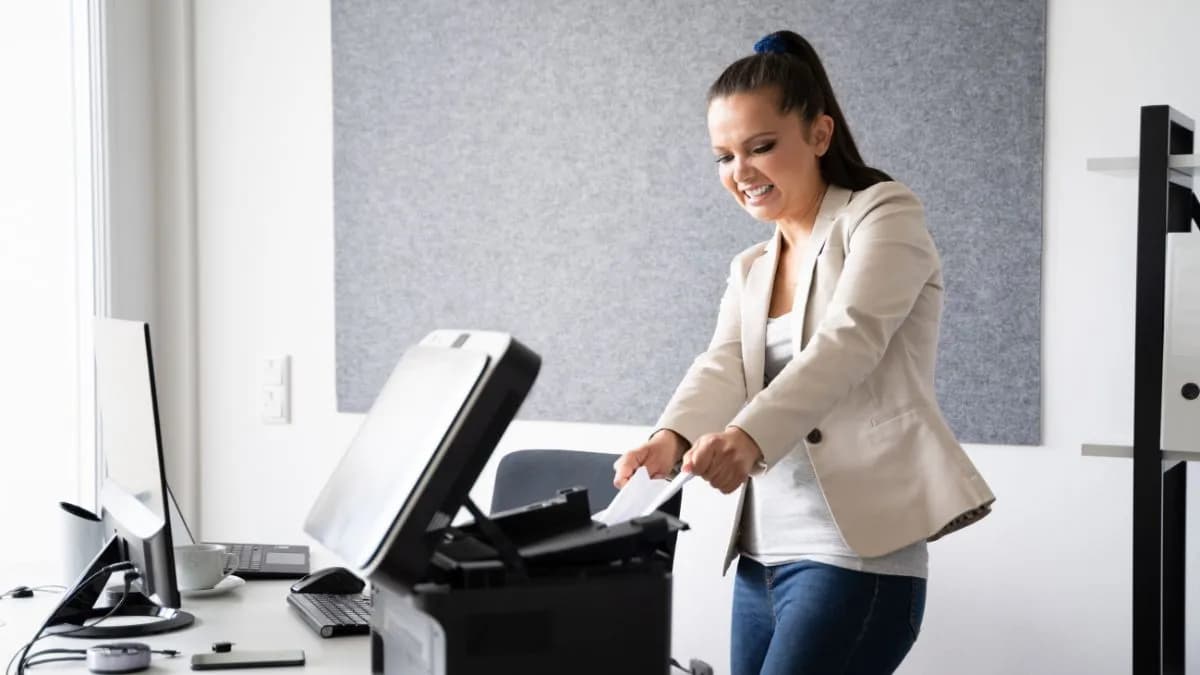
Para cancelar a impressão na impressora, aperte o botão de parar do painel: na Epson é o círculo com um traço (⊘), na HP é o X de Cancelar, na Canon é o botão Parar. Isso interrompe só a folha atual. Os documentos que ainda estão na fila do computador saem depois, então apague a fila também.
1. Pelo botão da impressora
É o jeito mais rápido quando a folha errada já começou a sair.
| Marca | Botão | O que faz |
|---|---|---|
| Epson (L3250, L1250, L4260) | Parar, o círculo cortado (⊘) | Interrompe a operação atual |
| HP (Smart Tank, DeskJet) | Cancelar (X) | Cancela o trabalho atual |
| Canon (G3110 e G-series) | Parar | Cancela impressão, cópia ou digitalização em andamento |
| Brother | Parar/Sair (ou Parar, conforme o modelo) | Interrompe o trabalho atual |
Como cancelar impressão na Epson L3250 (e outras Epson)
- Aperte uma vez o botão ⊘ no painel. A impressora para e solta a folha.
- Nas Epson com tela (L4260, L6270), toque em Cancelar ou em Parar no visor, se aparecer a opção.
- No computador, abra a fila de impressão (passo a passo abaixo) e apague o que sobrou.
- Se a folha parou no meio, puxe-a devagar no sentido da saída do papel. Se o papel trava ou entra torto com frequência, veja por que a impressora não puxa papel direito.
2. Pela fila de impressão do Windows
A fila guarda tudo o que você mandou imprimir e ainda não saiu.
- Abra Configurações > Bluetooth e dispositivos > Impressoras e scanners (no Windows 10: Configurações > Dispositivos > Impressoras e scanners).
- Clique na impressora e em Abrir fila de impressão. Outro atalho: o ícone de impressora ao lado do relógio, que aparece enquanto há algo imprimindo.
- Para um documento só, clique nele com o botão direito e escolha Cancelar.
- Para limpar tudo, abra o menu Impressora e clique em Cancelar todos os documentos. Confirme com Sim.
Se o documento ficar parado com o status "Excluindo" ou "Erro - Excluindo", a fila travou. Vá para o passo 3.
3. Quando a fila trava: reinicie o Spooler de Impressão
O Spooler de Impressão é o serviço do Windows que gerencia a fila. Reiniciá-lo resolve quase todo trabalho que não some.
- Aperte Windows + R, digite
services.msce dê Enter. - Na lista, encontre Spooler de Impressão, clique com o botão direito e escolha Parar.
- Aperte Windows + R de novo, digite
%windir%\System32\spool\PRINTERSe dê Enter. Se o Windows pedir permissão, clique em Continuar. - Apague todos os arquivos dessa pasta. Não apague a pasta.
- Volte aos serviços, clique com o botão direito em Spooler de Impressão e escolha Iniciar.
A fila volta vazia. Se a impressora passou a aparecer como offline depois disso, veja como deixar a impressora online de novo.
4. No Mac
- Clique no ícone da impressora que aparece no Dock enquanto ela imprime. Se ele não estiver lá, abra Ajustes do Sistema > Impressoras e Scanners, escolha a impressora e clique em Fila de Impressão.
- Selecione o trabalho e clique no X ao lado dele.
5. No celular
- Android: puxe a barra de notificações, toque na notificação de impressão e depois em Cancelar.
- iPhone: enquanto imprime, abra o seletor de apps, toque em Central de Impressão e em Cancelar Impressão.
- Impressão por app da marca: se você imprimiu pelo HP Smart, Epson Smart Panel ou Canon PRINT, o botão de parar da impressora continua sendo o caminho mais rápido.
Se a impressora está em rede e você precisa abrir a página dela no navegador para conferir a fila, primeiro descubra o IP da impressora.
Erros comuns ao cancelar
- Só desligar a impressora: o documento continua na fila do PC e volta a imprimir quando você liga.
- Segurar o botão de parar na Epson: dispara a limpeza do cabeçote e gasta tinta à toa.
- Mandar imprimir de novo antes de limpar a fila: a cópia nova entra atrás da travada e nenhuma sai.
- Puxar a folha com força: rasga o papel e deixa pedaços dentro da impressora. Desligue antes e puxe devagar.
- Apagar a pasta PRINTERS em vez dos arquivos: o Spooler precisa dela para voltar a funcionar.
Fontes: manuais do usuário Epson L3250 e L3270, guia de configuração HP Smart Tank 580-590 e manual on-line Canon G3010 series.
Perguntas frequentes
Como cancelar uma impressão na impressora Epson?
Aperte o botão de parar, o do círculo com um traço (⊘), no painel. Na L3250 e na linha EcoTank sem tela, ele interrompe o trabalho em andamento. Depois apague o restante da fila no computador.
Como cancelar impressão na impressora HP?
Aperte o botão Cancelar (X) no painel. Nas HP com tela, toque em Cancelar ou no X que aparece durante a impressão. Os outros trabalhos saem pela fila do Windows ou pelo app HP Smart.
Por que não consigo cancelar a impressão?
Quase sempre a fila do Windows travou e o documento fica com o status Excluindo. Pare o serviço Spooler de Impressão, apague os arquivos da pasta spool\PRINTERS e inicie o serviço de novo.
Desligar a impressora cancela a impressão?
Interrompe a folha atual, mas o documento continua na fila do computador e volta a imprimir quando você liga a impressora. Cancele também na fila.
Como cancelar impressão pelo celular?
No Android, puxe a barra de notificações e toque em Cancelar na notificação de impressão. No iPhone, abra o seletor de apps, toque em Central de Impressão e em Cancelar Impressão.