Guia
Papel atolado na impressora: como tirar sem rasgar
Papel atolado na impressora? Desligue, puxe no sentido da saída com as duas mãos, confira a tampa traseira e os pedaços rasgados. Cuidados na laser e causas.
Atualizado em
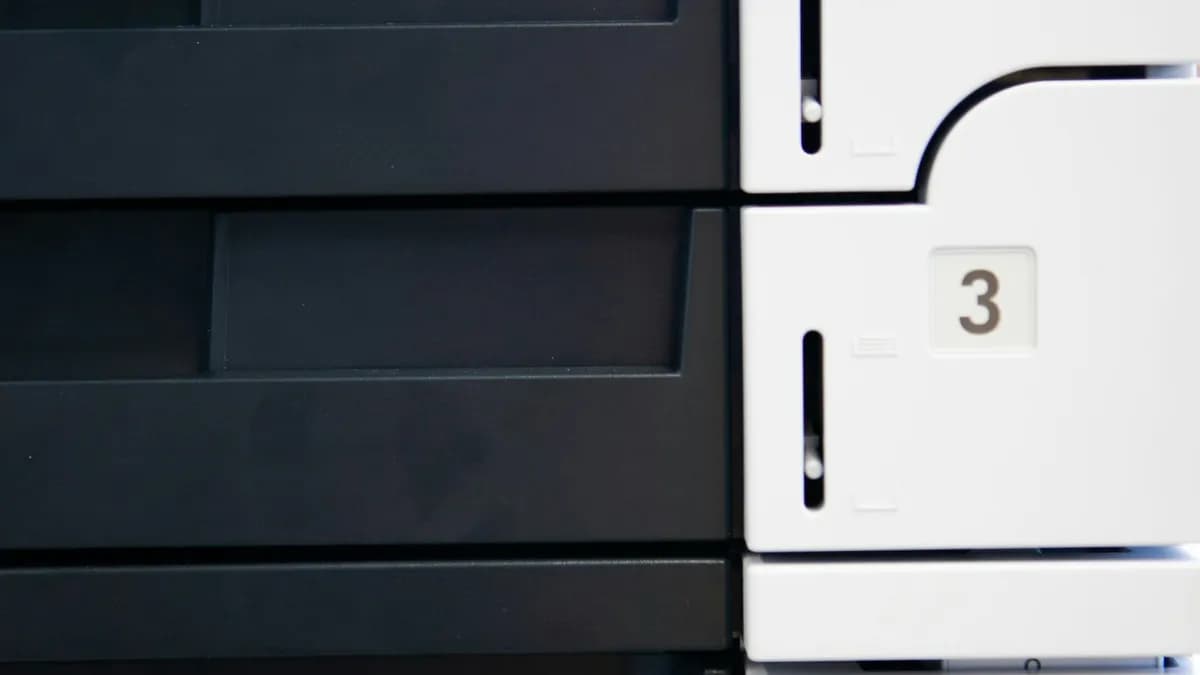
Foto: Ana Rivarola / Unsplash
Para tirar papel atolado na impressora, cancele a impressão, desligue a impressora e puxe a folha devagar, com as duas mãos, no sentido em que o papel anda. Depois confira a tampa traseira (ou a unidade de frente e verso) e retire qualquer pedaço rasgado. Na impressora a laser, espere a parte interna esfriar antes de pôr a mão, porque o fusor fica quente.
Papel atolado é diferente de papel que não entra. Aqui a folha é puxada, anda um pedaço e trava no meio do caminho. Se a impressora nem pega a folha da bandeja, o problema é outro, e o guia da impressora que não puxa papel passa pelas causas.
Antes de puxar qualquer coisa
- Cancele o trabalho no botão de parar da impressora ou limpe a fila de impressão no computador.
- Desligue a impressora no botão. A Epson orienta também tirar o cabo da tomada, para evitar ferimentos.
- Na Canon, se a impressão estiver no meio, aperte Parar antes de desligar. Desligar apaga a fila, e você vai precisar mandar o documento de novo.
- Deixe a impressora na posição normal, em cima da mesa. Não incline nem vire impressora de tanque: a tinta pode vazar.
Como puxar o papel preso
A regra é a mesma nos manuais da Epson, Canon e HP: puxe devagar, no sentido do caminho do papel.
- Use as duas mãos: segure a folha pelas laterais, para distribuir a força e não rasgar no meio.
- Puxe para onde o papel ia: se a folha já aparece na saída, puxe por lá. Se quase não entrou, puxe pela bandeja de entrada. Escolha o lado em que mais papel está aparecendo.
- Sem força: a Epson avisa que puxar com força pode danificar peças internas. Se travar, pare e passe para os passos seguintes.
- Sem ferramenta: a HP orienta não usar pinça, tesoura ou outro objeto para tirar papel preso.
Onde mais procurar
Nem todo atolamento fica visível na entrada ou na saída. Confira os pontos que o seu modelo tiver.
- Dentro da impressora: nas multifuncionais Epson, abra a unidade do scanner com a tampa de documentos fechada e retire o papel que estiver lá dentro.
- Tampa traseira: algumas Epson, como a M2120, têm uma tampa atrás que sai ao apertar as travas. Retire a tampa, tire o papel preso dela e de dentro da impressora e encaixe de volta.
- Unidade de frente e verso: nas impressoras com duplex automático, ela fica atrás ou embaixo. É onde a folha vira para imprimir o verso, e onde muito papel trava.
- Porta de limpeza da HP DeskJet: o guia da linha DeskJet 2800e manda desligar, recolher as bandejas, virar a impressora e abrir a porta de limpeza na base, puxando as duas abas. Só faça isso em impressora de cartucho, nunca em impressora de tanque.
- Alimentador automático (ADF): em multifuncional com ADF, abra a tampa do alimentador e puxe o original devagar. A Epson avisa para não puxar o papel para trás.
O que significa "papel atolado" em cada modelo também muda. Na HP Smart Tank 580 e 581, o visor mostra E4. Nas Epson com visor, o aviso é W-01. Nas EcoTank sem tela, a luz de papel pisca; o guia de luz piscando na Epson mostra a combinação de cada modelo.
Pedaços rasgados
Se a folha rasgou, o pedaço que ficou dentro faz o erro voltar na próxima impressão. A Epson inclui essa conferência no passo a passo.
- Com a impressora desligada, olhe com uma lanterna pela entrada, pela saída e pela tampa traseira.
- Retire os pedaços que conseguir pegar com os dedos, sem forçar.
- Na Canon, se não der para tirar pela saída nem pela bandeja traseira, o manual tem um procedimento próprio para papel preso dentro da impressora. Siga o do seu modelo.
Se o pedaço está num lugar que exige desmontar algo, pare. Isso é trabalho de assistência técnica.
Impressora a laser: cuidado com o fusor
Na laser, o papel passa pelo fusor, a peça que derrete o toner na folha. Ele trabalha em alta temperatura.
- HP Laser 107w: o guia avisa que a área do fusor fica quente. Feche o suporte de saída antes de abrir a tampa superior e tire o papel com cuidado.
- Brother laser: o manual manda deixar a impressora ligada por 10 minutos, para o ventilador interno resfriar as peças, antes de abrir a tampa traseira e soltar a tampa do fusor.
- Toner solto: papel que travou antes do fusor sai com o toner ainda em pó. Jogue a folha fora e não esfregue, para não espalhar.
Se a folha travou na saída da laser, ela vai sair amassada. Imprima de novo depois de limpar o caminho.
Como limpar o erro e voltar a imprimir
Tirar o papel nem sempre apaga o aviso. O jeito muda por marca:
- Epson L3250 e L3150: aperte um dos botões de cópia.
- Epson com visor: siga a mensagem e aperte o botão indicado embaixo da tela. Às vezes é preciso desligar e ligar.
- Canon: recoloque o papel e aperte OK. Se não conseguiu tirar a folha, ligue a impressora de novo, sem forçar: ela pode expulsar o papel sozinha.
- HP DeskJet: aperte Cancelar para a impressora tentar soltar o papel e Continuar para retomar o trabalho.
Por que o papel atola
- Papel úmido, ondulado ou amassado: a folha mole entra torta e enrosca.
- Papel pequeno demais: a Canon avisa que papel comum cortado em 13 x 18 cm ou menor causa atolamento.
- A5 em foto: a Canon recomenda outro tamanho para foto e gráfico, porque o A5 pode enrolar na saída.
- Gramatura fora do manual: papel grosso demais não faz a curva interna.
- Pilha alta e guias soltas: a folha entra torta e trava no meio. O jeito certo de carregar cada bandeja está em como colocar o papel na impressora.
- Grampo, clipe ou etiqueta solta: no ADF e na bandeja, qualquer objeto trava o caminho.
Para o dia a dia, um sulfite A4 de 75 g de pacote fechado evita boa parte desses problemas.

Chamex Sulfite A4 75 g (500 folhas)
Chamex
- Tipo
- Papel sulfite
- Tamanho
- A4 (210 x 297 mm)
- Gramatura
- 75 g/m²
- Acabamento
- Fosco
Prós
- Resma de 500 folhas para o uso do dia a dia
- Fibra de eucalipto tratada para alta brancura, segundo a Chamex
- Fácil de achar e de repor
Contras
- 75 g deixa ver o verso em impressão frente e verso com muita tinta
Erros comuns
- Puxar com a impressora ligada e imprimindo: o mecanismo continua puxando a folha para o outro lado.
- Puxar para trás: rasga a folha e força as engrenagens.
- Usar pinça ou faca: risca o rolete e pode romper cabos.
- Virar impressora de tanque: derrama tinta por dentro.
- Mexer na laser quente: o fusor queima.
- Imprimir de novo sem procurar pedaços: o erro volta na primeira folha.
Quando chamar a assistência
Procure a assistência técnica autorizada se o papel está preso num lugar que você só alcança desmontando a impressora, se o aviso de atolamento continua sem nenhuma folha dentro ou se ela atola sempre no mesmo ponto com papel bom e bem colocado. Isso pode ser sensor, rolete gasto ou peça quebrada. Não abra a carcaça em casa.
Fontes: suporte Epson (remoção de papel atolado, tampa traseira da M2120 e da ET-2700), manual on-line Canon (código 1300), guias HP DeskJet 2300, DeskJet 2800e, Smart Tank 580-590 e Laser 107w, e manual on-line Brother (papel preso no fusor).
Perguntas frequentes
Como tirar papel atolado da impressora sem rasgar?
Desligue a impressora, segure a folha com as duas mãos e puxe devagar, no mesmo sentido em que o papel percorre a impressora. Puxar com força ou para trás rasga a folha e pode danificar peças internas.
Tirei o papel e a impressora continua dizendo que está atolado. O que fazer?
Procure pedaços rasgados dentro da impressora, na tampa traseira e na unidade de frente e verso. Depois aperte o botão que limpa o erro (na Epson L3250, o de cópia) ou desligue e ligue de novo.
Posso puxar o papel preso com a impressora ligada?
O mais seguro é desligar antes. A Epson orienta desligar e tirar da tomada para evitar ferimentos. Na Canon, se precisar desligar no meio da impressão, aperte Parar antes.
Por que o papel fica atolando sempre?
Papel úmido, ondulado ou fora da gramatura do manual, pilha acima do limite, guias mal ajustadas, pedaço de papel esquecido dentro e papel pequeno demais são as causas mais comuns.
Na impressora laser, o papel preso pode queimar a mão?
Pode. O fusor, que derrete o toner no papel, trabalha quente. A HP avisa que a área do fusor fica quente, e a Brother manda deixar a impressora ligada 10 minutos para o ventilador resfriar antes de mexer.