Guia
Impressora não imprime: o que fazer em cada caso
Impressora não imprime? Veja se nada acontece, se a folha sai em branco ou se o painel mostra erro, e siga o passo certo: fila, offline, driver, tinta ou luzes.
Atualizado em
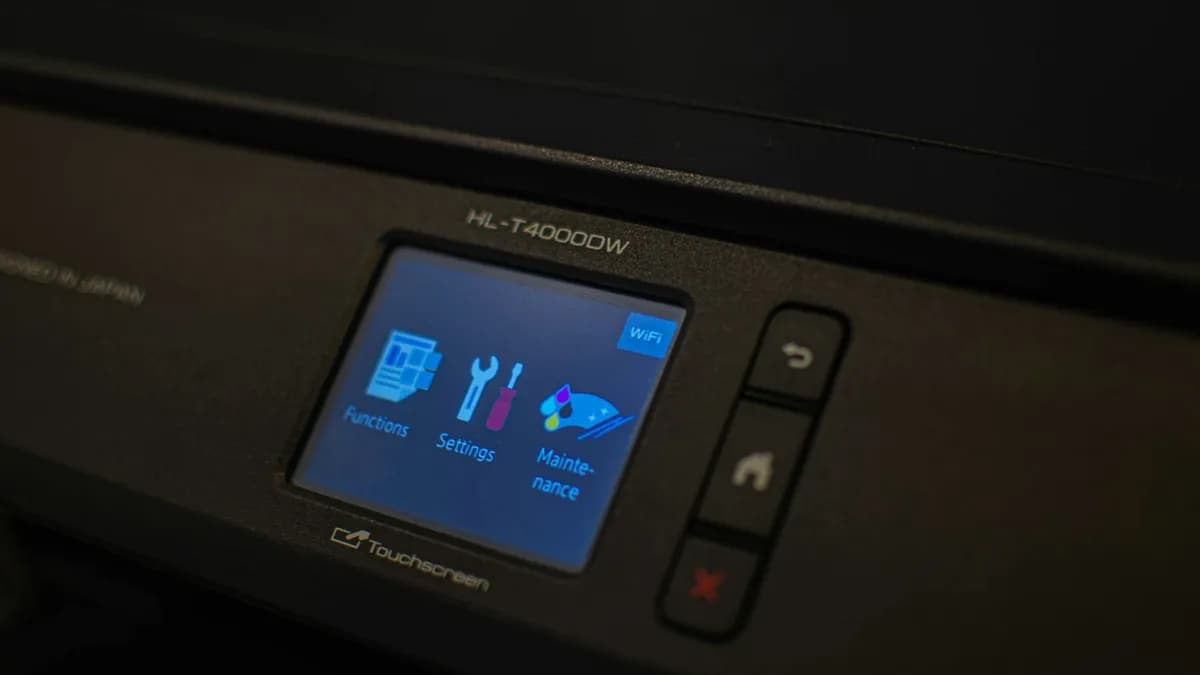
Foto: Al Amin Mir / Unsplash
Quando a impressora não imprime, o primeiro passo é ver o que acontece ao mandar imprimir. Se nada acontece, o problema é de comunicação: fila travada, impressora offline, driver ou Spooler de Impressão. Se a folha sai em branco, é tinta que não chega ao papel. Se o painel mostra luz piscando ou código, a impressora já está dizendo qual é o erro. Cada caso tem um caminho diferente, e este guia aponta qual seguir.
Qual é o seu caso
| O que acontece | Causa provável | Vá para |
|---|---|---|
| Nada: sem barulho, sem folha | Fila, offline, Wi-Fi, driver | Caso 1 |
| Aparece "offline" no Windows | Conexão ou porta | Caso 1 |
| A folha sai em branco | Tinta, fita do cartucho, jatos | Caso 2 |
| Imprime colorido, mas não preto | Tinta ou jatos do preto | Caso 2 |
| Luz piscando ou código no visor | Erro na impressora | Caso 3 |
| Puxa a folha e trava | Papel atolado | Caso 3 |
Caso 1: você manda imprimir e nada acontece
A impressora está ligada, mas não reage. Faça os testes nesta ordem.
- Confira o básico: impressora ligada, com papel, tampas fechadas e sem luz de erro. Se ela tem visor, veja se não há mensagem esperando um toque.
- Limpe a fila: abra a fila de impressão no computador. Um documento travado no topo segura todos os outros. Cancele todos e mande imprimir de novo.
- Desmarque Usar Impressora Offline: na mesma janela da fila, abra o menu Impressora. Se essa opção ou Pausar Impressão estiverem marcadas, desmarque.
- Teste a conexão: se é Wi-Fi, veja se a luz de Wi-Fi está acesa fixa. Se é USB, troque de porta e evite hub.
- Reinicie o Spooler de Impressão: Windows + R, digite
services.msc, clique com o botão direito em Spooler de Impressão e escolha Reiniciar. - Reinstale o driver: remova a impressora em Impressoras e scanners, baixe o driver no site da fabricante e instale de novo.
Se o Windows mostra a impressora como offline, os passos de rede (IP que mudou, porta WSD, SNMP) estão detalhados no guia para deixar a impressora online.
Na HP, o app HP Smart tem a opção Diagnosticar e corrigir, e no Windows há o HP Print and Scan Doctor, que testa conexão e fila de uma vez.
Caso 2: a folha sai, mas em branco
A impressora puxa o papel, faz o barulho de sempre e a folha sai limpa. A tinta não está chegando.
- Tinta acabou: nas impressoras de tanque, olhe a janela de cada tanque. Nas de cartucho, veja o nível no software ou no app da marca.
- Fita protetora do cartucho novo: cartucho recém-instalado com a fita plástica ainda nos bicos não imprime nada. Tire o cartucho, remova a fita e reencaixe até travar. Não toque nos contatos dourados nem nos bicos.
- Jatos entupidos: impressora parada por semanas seca a tinta no cabeçote. Imprima a verificação dos jatos. Se o padrão sair em branco ou falhado, faça a limpeza do cabeçote.
- Tanque que secou: depois de reabastecer um tanque que esvaziou, pode ter ar no tubo. A Epson indica a limpeza intensa nesse caso.
Se a folha sai com falhas, listras ou cores fracas, e não totalmente em branco, o diagnóstico completo está no guia da impressora imprimindo falhado.
Se o que falta é só o texto em preto, há causas próprias, como escala de cinza no driver e cartucho preto mal encaixado. Elas estão no guia da impressora que não imprime preto.
Caso 3: luz piscando ou código no painel
Quando há erro na impressora, ela para e avisa pelo painel. Não adianta mandar o documento de novo antes de resolver.
- Papel atolado: a folha entra e trava no meio. Desligue, puxe devagar no sentido em que o papel anda e procure pedaços rasgados. O passo a passo, com tampa traseira e cuidados na laser, está em papel atolado na impressora.
- Falta de papel: a luz de papel acende mesmo com folhas na bandeja quando a impressora tenta puxar e não consegue. Folheie a pilha e ajuste a guia.
- Almofada de tinta: nas Epson, algumas combinações de luzes avisam que a almofada chegou ao fim. É caso de assistência.
- Erro geral: todas as luzes piscando ou um código de erro no visor. Desligue, tire papel ou material de proteção preso, ligue de novo.
Nas Epson EcoTank sem visor, cada combinação de luz tem um significado. A tabela da L3250, da L3150 e da L1250 está no guia de luz piscando na impressora Epson. Nas Epson com visor, o código aparece na tela (E-01, W-01, W-11) e o manual do modelo traz o significado de cada um.
Na HP Smart Tank 580 e 581, o visor mostra códigos curtos. E4, por exemplo, é papel atolado. Na Canon, o visor ou o software mostra um código de suporte, que você procura no manual on-line do modelo.
Quando imprime pelo celular, mas não pelo PC
Se o celular imprime e o computador não, a impressora está na rede e funcionando. O problema está no Windows: porta errada, IP antigo ou driver. Comece pelo Caso 1, passo 3, e siga até a reinstalação do driver.
Checklist rápido
- Impressora ligada, com papel, sem luz de erro e com as tampas fechadas
- Fila de impressão vazia
- Usar Impressora Offline e Pausar Impressão desmarcados
- Luz de Wi-Fi acesa fixa, ou cabo USB testado em outra porta
- Spooler de Impressão reiniciado e driver da fabricante instalado
- Tinta acima do mínimo e fita do cartucho novo retirada
- Verificação dos jatos impressa e cabeçote limpo, se preciso
Quando chamar a assistência
Procure a assistência técnica autorizada se a impressora não imprime nem a página de status pelo próprio botão, se o erro geral volta depois de tirar papel preso e reiniciar, se o painel avisa almofada de tinta no fim ou se a verificação dos jatos continua em branco depois de todo o ciclo de limpeza do manual, com tinta suficiente.
Fontes: manuais do usuário Epson L3250, L4260 e M2120 (estado das luzes e códigos no visor), guia de referência HP Smart Tank 580-590 e manual on-line Canon (códigos de suporte).
Perguntas frequentes
Por que a impressora não imprime nada?
Quando nada acontece, quase sempre o computador não está conseguindo falar com a impressora: fila travada, impressora marcada como offline, Wi-Fi caído, driver errado ou Spooler de Impressão parado. Teste nessa ordem.
A impressora puxa a folha mas sai em branco. O que é?
A tinta não está chegando ao papel. Confira o nível dos tanques ou cartuchos, tire a fita protetora de cartucho novo e imprima a verificação dos jatos. Se o padrão sair em branco ou falhado, limpe o cabeçote.
A impressora não imprime e fica com uma luz piscando. O que fazer?
A luz indica o erro: papel atolado, falta de papel, tampa aberta ou aviso de almofada de tinta. Consulte a tabela de luzes do manual do seu modelo, resolva a causa e aperte o botão que limpa o erro.
A impressora imprime pelo celular mas não pelo computador. Por quê?
A impressora está funcionando e na rede. O problema está no computador: porta errada, IP antigo, impressora offline no Windows ou driver. Comece desmarcando Usar Impressora Offline na fila.
Reinstalar o driver resolve impressora que não imprime?
Resolve quando o driver foi corrompido, quando o Windows instalou um driver genérico ou depois de uma atualização do sistema. Remova a impressora, baixe o driver no site da fabricante e instale de novo.